画像の背景を消して、被写体だけを切り抜きたい。
ブログやECサイト、プレゼン資料を作っていると、この作業が必要になる場面は意外と多いですよね。
以前はPhotoshopのような画像編集ソフトを使って手作業で切り抜くのが当たり前でしたが、最近はAIが自動で背景を判別して削除してくれるツールが登場して、作業のハードルが大きく下がりました。
ブラウザ上でファイルを投げれば数秒で透過PNGが手に入るわけですから、使わない手はないです。
この記事では、AI自動ツールと手動の画像編集ソフト、それぞれの具体的なやり方と使い分けの基準を整理します。
「とりあえず背景を消したい」という人も、「きれいに仕上げるコツが知りたい」という人も、参考になるはずです。
透過PNGとは?
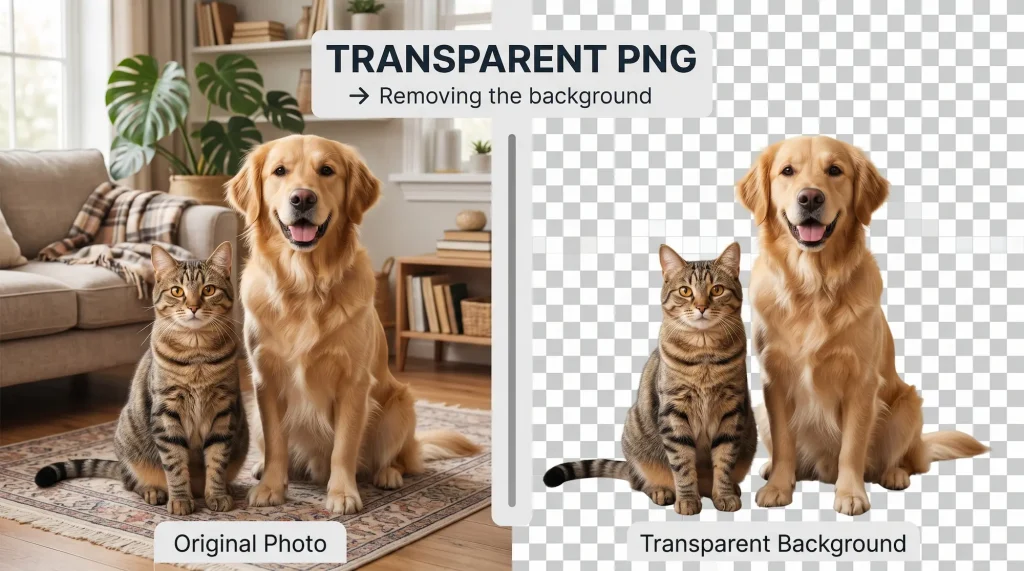
まず前提として、「背景が透明な画像」はPNG形式で保存するのが基本です。
PNGにはアルファチャンネルという仕組みがあり、ピクセルごとに透明度を持たせることができます。
一方、JPEGには透明度の概念がありません。
JPEGで保存すると、透明だったはずの部分が白や黒で塗りつぶされてしまいます。
「ちゃんと切り抜いたはずなのに、白い縁が残ってる…」という失敗は、だいたいJPEGで保存してしまったことが原因です。
そのため、背景を透過した画像は、必ずPNG(またはWebP)で書き出すようにしましょう。
背景透過が必要になる場面
背景透過が活躍するシーンは幅広いです。
ECサイトの商品写真は、撮影時の生活感のある背景を消して白背景に置き換えるだけで、プロっぽい仕上がりになります。
プロフィール画像も、さまざまなデザインの中に配置するなら透過しておいたほうが使い勝手がいいはず。
プレゼン資料やサムネイル、バナー画像、コラージュなど、被写体だけを別の背景に合成したい場面は思った以上にたくさんあります。
方法①:AIツールで自動的に背景を削除する
もっとも手軽なのが、AIを使った自動背景削除です。
大量の画像で学習したAIモデルが、画像の中から被写体と背景を自動で判別し、背景だけを除去してくれます。
操作はシンプルで、画像をアップロード(またはドラッグ&ドロップ)して、数秒待って、完成した透過PNGをダウンロードするだけ。
ソフトのインストールも不要で、ブラウザだけで完結します。
AIが得意なもの
最近のモデルは精度がかなり高く、以下のような被写体はほぼ問題なく処理できます。
人物(全身・上半身)、商品写真、動物、車や建物など、くっきりとした輪郭のあるもの。
髪の毛や毛皮のような細かいエッジも、手作業でやるよりきれいに仕上がることが多いです。
AIが苦手なもの
一方で、以下のようなケースではうまくいかないこともあります。
被写体と背景の色味が似ている場合、ガラスや水など透明・半透明の物体、動きのあるブレた写真、AIが見慣れていない特殊な形状のもの。
ただ、AIの失敗は「背景の一部が残っている」「指先が欠けている」のように見た目ですぐ分かるパターンがほとんどなので、結果をチェックして問題がなければそのまま使えます。
方法②:画像編集ソフトで手動切り抜き
Photoshop、GIMP、Affinity Photo、あるいは無料でブラウザ上で動くPhotopeaなどの画像編集ソフトを使う方法です。
基本的な流れはどのソフトでも同じです。
- 画像を開く
- 選択ツールで被写体を囲む
- 選択範囲を反転する
- 背景を削除する
- PNGで書き出す
選択ツールにはいくつか種類があって、背景が単色なら「自動選択ツール(マジックワンド)」、フリーハンドで囲むなら「なげなわツール」、正確な曲線が必要なら「ペンツール」、大まかに塗るだけでOKなら「クイック選択ブラシ」が使えます。
手動の強み
手動の最大のメリットは、エッジの位置を完全に自分でコントロールできること。
髪の毛の1本1本まで丁寧に調整したり、グラスや煙のような半透明の部分を自然に残したりと、AIでは対応しきれない細かい作業ができます。
広告や印刷物など、仕上がりの精度にこだわる仕事では今でも手作業が求められることがあります。
手動のデメリット
手動のデメリットは、なんと言っても時間がかかること。
背景がごちゃごちゃした中にいる人物を、髪の毛まできれいに切り抜こうとすると、慣れていても1枚あたり15〜20分はかかります。
商品写真を何十枚も処理する必要がある場合には現実的ではありません。
AIと手動、どう使い分ける?
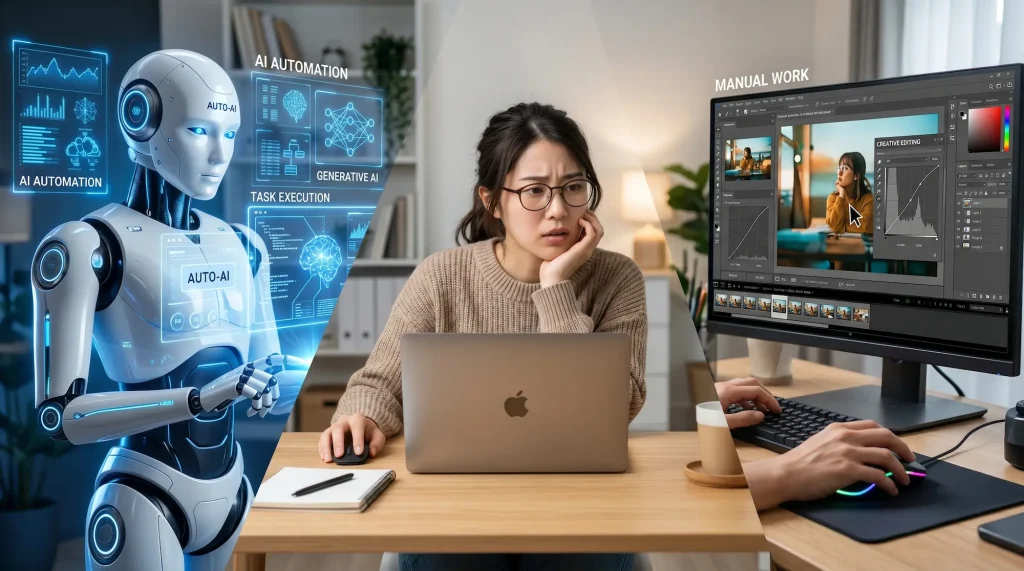
基本的な方針としては、まずAIで試して、ダメだったら手動で仕上げるのがおすすめです。
日常的な用途の大半は、AIツールで十分な品質の結果が得られます。
人物、商品、動物など、AIが見慣れた被写体であれば、手動と区別がつかないクオリティが数秒で手に入ります。
手動に切り替えたほうがいいのは、AIで2回試しても満足な結果にならなかったとき、印刷用途でピクセル単位の精度が必要なとき、ガラスや煙など特殊な透過表現を残したいとき。
もうひとつ便利なのが、AIと手動を組み合わせる方法。
AIで全体の95%を処理して、残りの細かいエッジだけを編集ソフトで調整する。
速さと精度を両立できるので、クオリティにこだわりたい場面ではこのやり方が一番バランスがいいです。
保存形式はPNGかWebP
繰り返しになりますが、透過画像の保存形式はPNGが基本です。
透明度に対応していて、可逆圧縮(画質が劣化しない圧縮方式)で、どのブラウザやデザインツールでも開けます。
WebPもPNGと同じく透明度に対応していて、ファイルサイズがPNGより小さくなります。
Webサイトに掲載する画像であればWebPのほうが適していることも多いです。
繰り返しますが、JPEGでの保存は避けてください。
透明度が失われて、透明だった部分が白く塗りつぶされてしまいます。
切り抜いたあとはクロップも忘れずに
背景を削除したあとにありがちなのが、被写体の周囲に広い透明な余白が残ったままになっていること。
そのままだとファイルサイズが無駄に大きくなるし、他のデザインに配置したときに位置合わせがしづらくなります。
被写体のギリギリまでクロップ(トリミング)してから書き出しましょう。
仕上がりをチェックするポイント
AIでも手動でも、書き出す前に確認しておきたいことが3つあります。
エッジのハロー(色のにじみ)
被写体の縁に、元の背景色がうっすら残っていることがあります。
これを「ハロー」と呼びます。
特にAIの切り抜きで発生しやすく、明るい背景の画像を暗い背景に置いたときに目立ちます。
マスクを1ピクセルほど内側に縮めるか、軽くフェザー(ぼかし)をかけると目立たなくなります。
半透明部分の処理
髪の毛の先端、煙、ガラス、水面など、「完全に透明でも完全に不透明でもない」部分の処理が、仕上がりの自然さを左右します。
チェック柄のプレビューではきれいに見えても、実際の背景に置くと不自然になることがあるので、必ず本番で使う背景の上で確認してください。
実際の背景でプレビューする
透明プレビュー(チェック柄の表示)だけで判断せず、最終的に配置する背景の上に重ねて確認することが大切です。
白背景では気にならなかったエッジの荒さが、暗い背景に置くと急に目立つ、ということはよくあります。
まとめ
画像の背景を透過する方法は、大きく分けてAI自動ツールと手動の画像編集ソフトの2つ。
基本的にはAIツールをまず試して、結果に問題がなければそのまま使い、気になる部分があれば編集ソフトで微調整する、というのが一番効率のいい進め方です。
AIの精度は年々上がっていて、日常的な用途のほとんどはAIだけで十分な仕上がりになります。
手軽に試せるので、まだ使ったことがない人はぜひ一度やってみてください。