iPhoneから写真をAirDropでPCに送ったのに、ダブルクリックしても開けない。
Webサービスにアップロードしようとしたら「対応していない形式です」と表示される。
こういう経験、iPhoneユーザーならたぶん一度はあると思います。
これらの原因は、「HEIC」という画像フォーマット。
iOS 11以降、iPhoneが撮影した写真はデフォルトでこの形式で保存されるようになりました。
HEIC自体は優秀な形式で、JPEGと同じ画質をほぼ半分のファイルサイズで実現できます。
ただ、対応している環境とそうでない環境の差が大きく、Apple製品の外に写真を持ち出すときに困ることが多いんですよね。
この記事では、HEICをJPEGに変換する方法をデバイスごとにまとめました。
自分の使い方に合った方法を見つけてください。
HEICとは
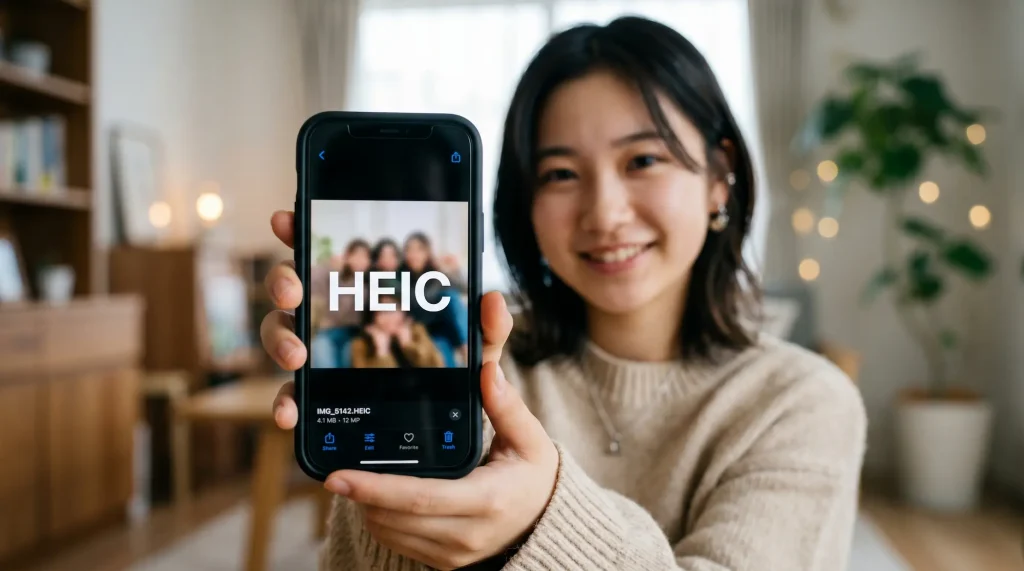
HEICは「High Efficiency Image Container」の略で、動画コーデックのHEVCをベースにした画像フォーマットです。
最大の特長は圧縮効率の高さで、4MBのJPEGとほぼ同じ見た目の画像を2MB程度に収められます。
写真が何千枚もたまるスマートフォンでは、この差は無視できません。
ただし互換性に課題があります。
Apple製品ならどこでも開けますが、WindowsやAndroid、各種Webサービスでは対応状況がまちまちです。
一方、JPEGは1992年から使われている形式で、事実上あらゆる環境で問題なく表示できます。
誰かに写真を共有する場面では、まだJPEGのほうが確実です。
方法1:ブラウザで変換する(もっとも手軽)
何もインストールせずに一番手早く変換できるのが、ブラウザ上で動く変換ツールです。
ページにHEICファイルをドラッグ&ドロップすると、ブラウザ内で変換が実行されて、JPEGとしてダウンロードできます。所要時間は10秒ほど。
1〜2枚だけ変換したい、設定をいじりたくない、という場面ではこの方法が圧倒的にラクです。
OSを問わずどこでも使えるのもメリット。
プライバシーが気になる場合は、サーバーにアップロードせずブラウザ内だけで処理が完結するタイプのツールを選ぶと安心です。
方法2:Macで変換する
MacはHEICにネイティブ対応しているので、変換というよりは「別の形式で書き出す」イメージです。
もっともシンプルなのは、HEICファイルをプレビュー.appで開いて、「ファイル」→「書き出す」→ フォーマットで「JPEG」を選択する方法。
品質スライダーで圧縮率も調整できます。
複数ファイルをまとめて変換したい場合は、Finderで対象ファイルを選択して、右クリック →「クイックアクション」→「イメージを変換」。
一括で処理できるので、枚数が多いときに便利です。
写真.appに取り込んでいる場合は、「ファイル」→「書き出す」→「写真を書き出す」からフォーマットにJPEGを指定すればOKです。
方法3:Windowsで変換する
WindowsではHEICの扱いに以前から苦労する場面が多かったのですが、今はMicrosoft Storeから「HEIF画像拡張機能」と「HEVCビデオ拡張機能」をインストールすれば、フォトアプリでHEICファイルを開けるようになります。
開いたら、ペイントなどで「名前を付けて保存」からJPEGを選択するだけです。
大量のファイルを一括変換したい場合は、IrfanViewやXnConvertといった無料ツールがおすすめ。
どちらも長く使われているソフトで、数百枚単位のバッチ変換にも対応しています。
方法4:iPhone本体で変換する
あまり知られていませんが、iPhone上でも変換は可能です。
写真.appでHEIC画像をコピーして、ファイル.appにペーストすると、iOSが自動的にJPEGに変換して保存してくれます。
App Storeにも変換アプリはありますが、1〜2枚の変換であればブラウザツールのほうが手軽なことが多いです。
根本的な解決策:撮影設定を変更する
変換が必要になる場面が多い場合は、そもそもの撮影設定を見直したほうが早いかもしれません。
撮影形式をJPEGに変更する
「設定」→「カメラ」→「フォーマット」を開くと、「高効率」(HEIC)と「互換性優先」(JPEG)の2つの選択肢があります。
「互換性優先」に切り替えれば、以降の写真はすべてJPEGで保存されます。
ストレージの使用量は少し増えますが、変換の手間は完全になくなるでしょう。
転送時だけ自動変換する(おすすめ)
「設定」→「写真」の中にある「MacまたはPCに転送」という項目を「自動」に設定すると、USBケーブルでPCに転送するときだけ、自動的にHEICからJPEGに変換してくれます。
iPhone本体にはHEIC(小さいファイルサイズ)で保存しつつ、PCには互換性のあるJPEGで送る、という使い分けができるので、ストレージと互換性を両立したい人にはこの設定がおすすめです。
変換時の画質について
HEICからJPEGへの変換は、圧縮効率のいい形式からそうでない形式へ移す作業なので、ファイルサイズは大きくなります。
ただし、変換によって画質が劣化するわけではありません。元の画像が持っている情報はそのまま保持されます。
注意が必要なのは、JPEG書き出し時の品質設定です。
80〜90%に設定しておけば、見た目でHEICとの違いはほぼ分かりません。
70%を下回ると、空や肌のグラデーション部分にブロックノイズ(四角いモザイク状のちらつき)が目立ち始めるので、下げすぎには気をつけましょう。
メタデータ(EXIF情報)はどうなる?
HEICファイルには、撮影日時、GPS座標、カメラの設定、Live Photo情報、深度データなど、さまざまなメタデータが埋め込まれています。
JPEGに変換する際、EXIF(基本的な撮影情報)はほとんどの変換ツールで引き継がれます。
ただし、深度マップやLive Photoのような、HEIC固有のデータは変換時に失われることがあります。
そのため、変換後にどのメタデータが残っているか確認したいときは、EXIFビューアで中身をチェックしてみてください。
特にGPS情報(位置情報)は、SNSやブログに写真をアップロードする前に残っているかどうか確認しておいたほうが安全です。
意図せず自宅の位置が公開されてしまう、というケースもあるので注意しましょう。
気をつけたいポイント
AirDropでiPhoneからMacに写真を送るとき、受け側のアプリによって、HEICのまま受け取る場合とJPEGに自動変換される場合があります。
たとえば、写真.appに送るとHEICのまま保存されますが、デスクトップに直接保存するとJPEGになることがあります。
意図した形式になっているかどうか、送ったあとにファイルの拡張子を確認しておくと安心です。
まとめ
技術的にはHEICのほうがJPEGより優れた形式ですが、互換性の面ではJPEGにまだ分があります。
Apple以外の環境に写真を持っていく場面では、JPEGに変換しておくのが確実です。
変換方法を場面ごとに整理するとこうなります。
1〜2枚をすぐに変換したいならブラウザツール、日常的にPCへ取り込む写真を自動変換したいならiPhoneの転送設定、大量のファイルを一括処理したいならMacの標準機能やWindowsの無料ツール。
自分に合った方法をひとつ決めておけば、「対応していないファイル形式です」という表示に悩まされることはなくなるはずです。